Привязка приёмника с пультом
Есть 2 способа зашить бинд-фразу в приёмник:
- Через wi-fi
- Через USB-TTL
Рассмотрим оба способа
Через Wi-Fi
Скачиваем приложение ExpresseLRS Configurator
Во вкладке конфигуратор на главной странице приложения:
Выбираем самую новую версию прошивки
Выберите категорию устройства и целевое устройство, соответствующее вашему оборудованию.
Категория устройства:
BETAFPV 2.4 GHzУстройство:
BETAFPV 2.4GHz Nano RX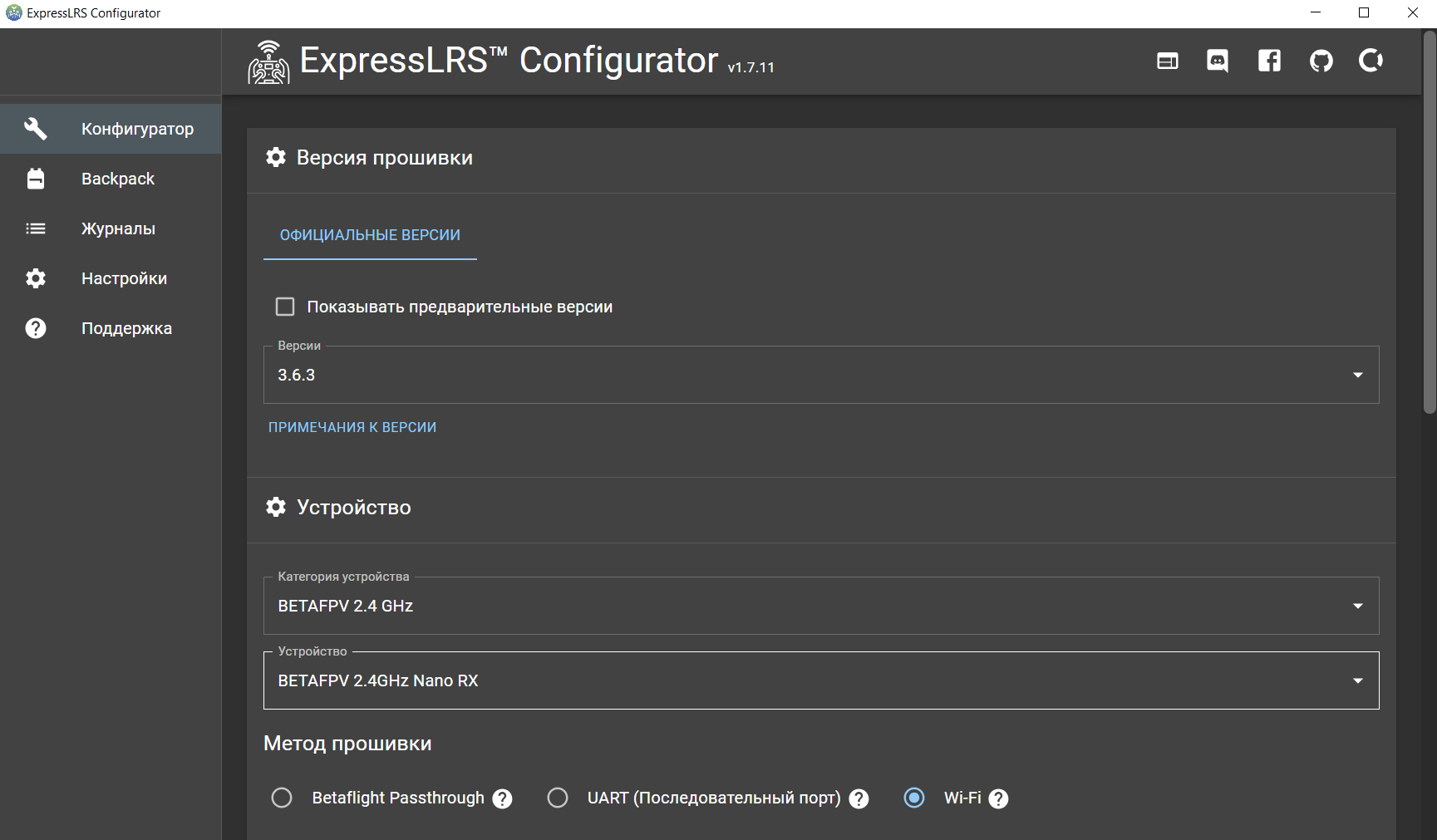
Устанавливаем для метода прошивки значение
Wi-FiВ категории "Регуляторные домены частоты 2,4 ГГц" -
2.4 ГГц ISM (стандарт)Прописываем бинд-фразу (фраза должна быть одинаковой на всех ваших устройствах, иначе они не будут привязаны или синхронизированы)
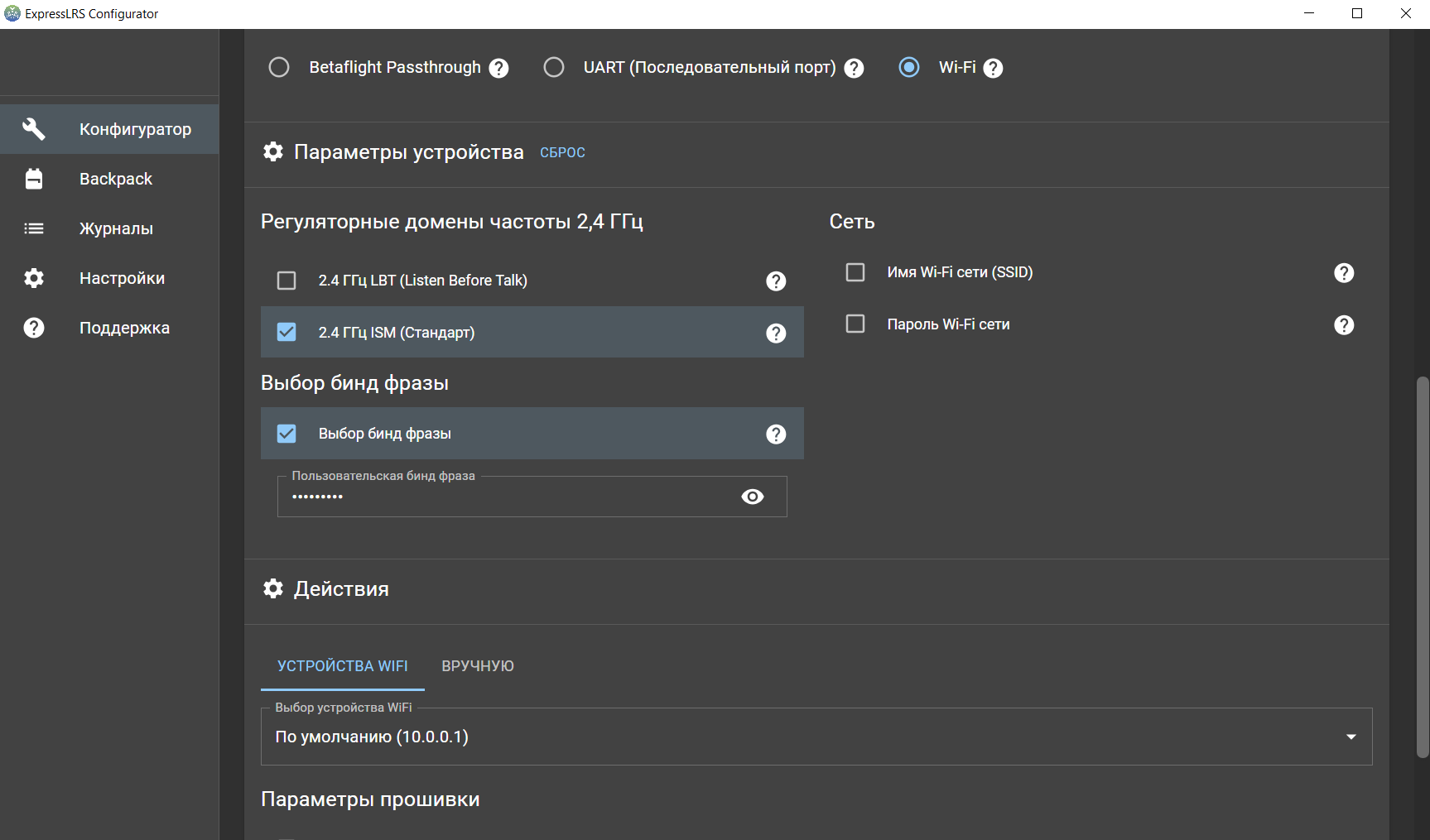
- Нажимаем кнопку "собрать" и сохраняем файл на устройстве, с которого будем прошивать
После завершения процесса сборки должно открыться окно с временной папкой, содержащей двоичные файлы прошивки. Не закрывайте эту временную папку, так как в ней вы будете хранить прошивку на следующих этапах.
Переводим ресивер в режим Wi-Fi
Включаем приёмник
Если для питания приёмника вам придётся подключить LiPo:
убедитесь, что вы проверили подключение.
убедитесь, что на видеопередатчик (VTX) поступает воздух. Вы также можете временно отключить его от полётного контроллера.
Если он уже включен и подключен или синхронизирован с модулем TX, сначала выключите радио и модуль TX, а затем перезагрузите (выключите, а затем снова включите) приемник.
Подождите не менее 60 секунд, и светодиод начнет либо быстро мигать, либо светиться зеленым (для приемников с RGB-светодиодом), указывая на то, что устройство перешло в режим Wi-Fi.
Теперь, когда ресивер находится в режиме Wi-Fi и может подключаться к вашей локальной сети Wi-Fi, откройте окно браузера на любом устройстве с поддержкой Wi-Fi, которое также подключено к той же локальной сети Wi-Fi. Введите адрес http://elrs_rx.local в адресной строке браузера. Должен загрузиться веб-интерфейс ExpressLRS.
Активируйте вкладку
Update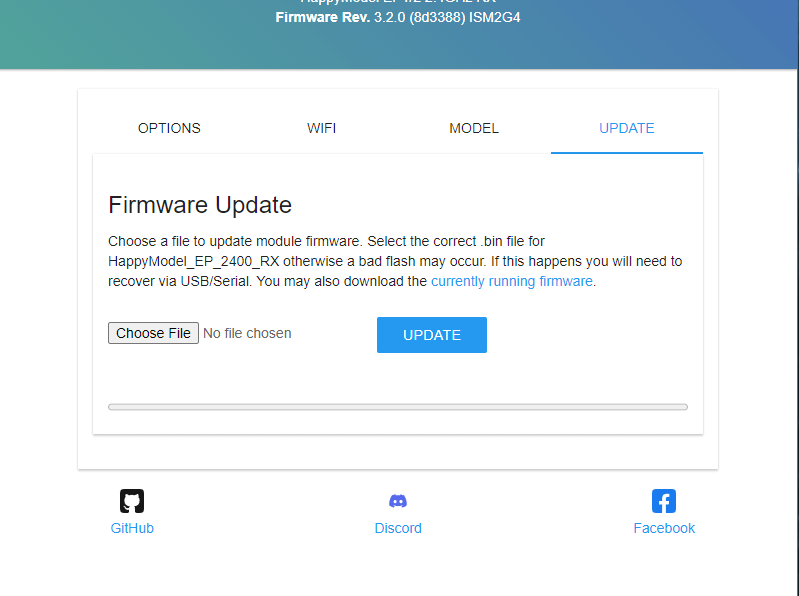
Прокрутите страницу вниз, чтобы найти раздел «Обновление прошивки».
Перетащите файл прошивки из папки Temp в поле «Загрузить файл».
Нажмите кнопку
Update, чтобы начать процедуру обновления.Дождитесь, пока файл прошивки будет загружен и установлен на ваше устройство. Это займёт всего минуту или две, после чего вы увидите всплывающее окно с сообщением об успешном завершении.
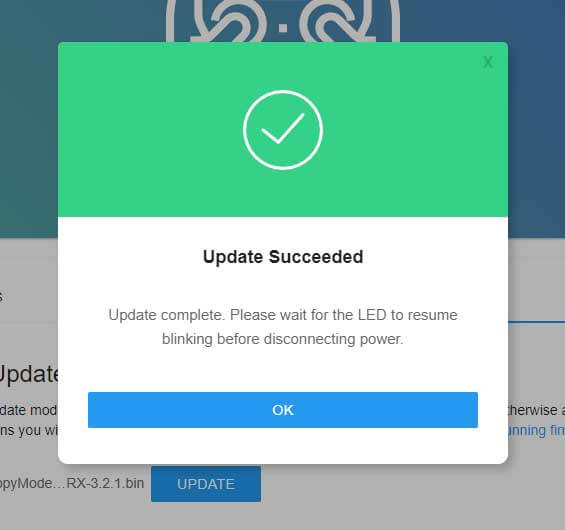
Через несколько секунд светодиодный индикатор на приёмнике должен снова начать медленно мигать.
Через UART
Скачиваем приложение ExpresseLRS Configurator
Подключите приёмник к адаптеру UART, как показано на изображении ниже.
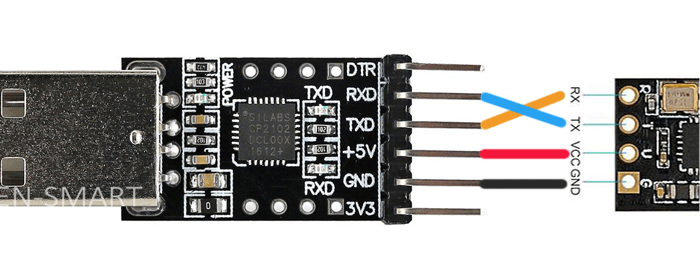
Нажмите и удерживайте кнопку включения на приёмнике
Подключите UART-адаптер к USB-порту компьютера.
Как только светодиод на приёмнике загорится постоянно, отпустите/снимите давление с кнопки на приёмнике, если она есть.
Проверьте, правильно ли определяется ваш UART-адаптер как устройство USB-to-UART. (Пользователи Windows могут проверить это в диспетчере устройств, в группе устройств «Порты».)
Запустите конфигуратор ExpressLRS на своём компьютере.
Во вкладке конфигуратора выбираем самую новую версию прошивки
Выберите категорию устройства и целевое устройство, соответствующее вашему оборудованию.
Категория устройства:
BETAFPV 2.4 GHzУстройство:
BETAFPV 2.4GHz Nano RXУстанавливаем для метода прошивки значение
UART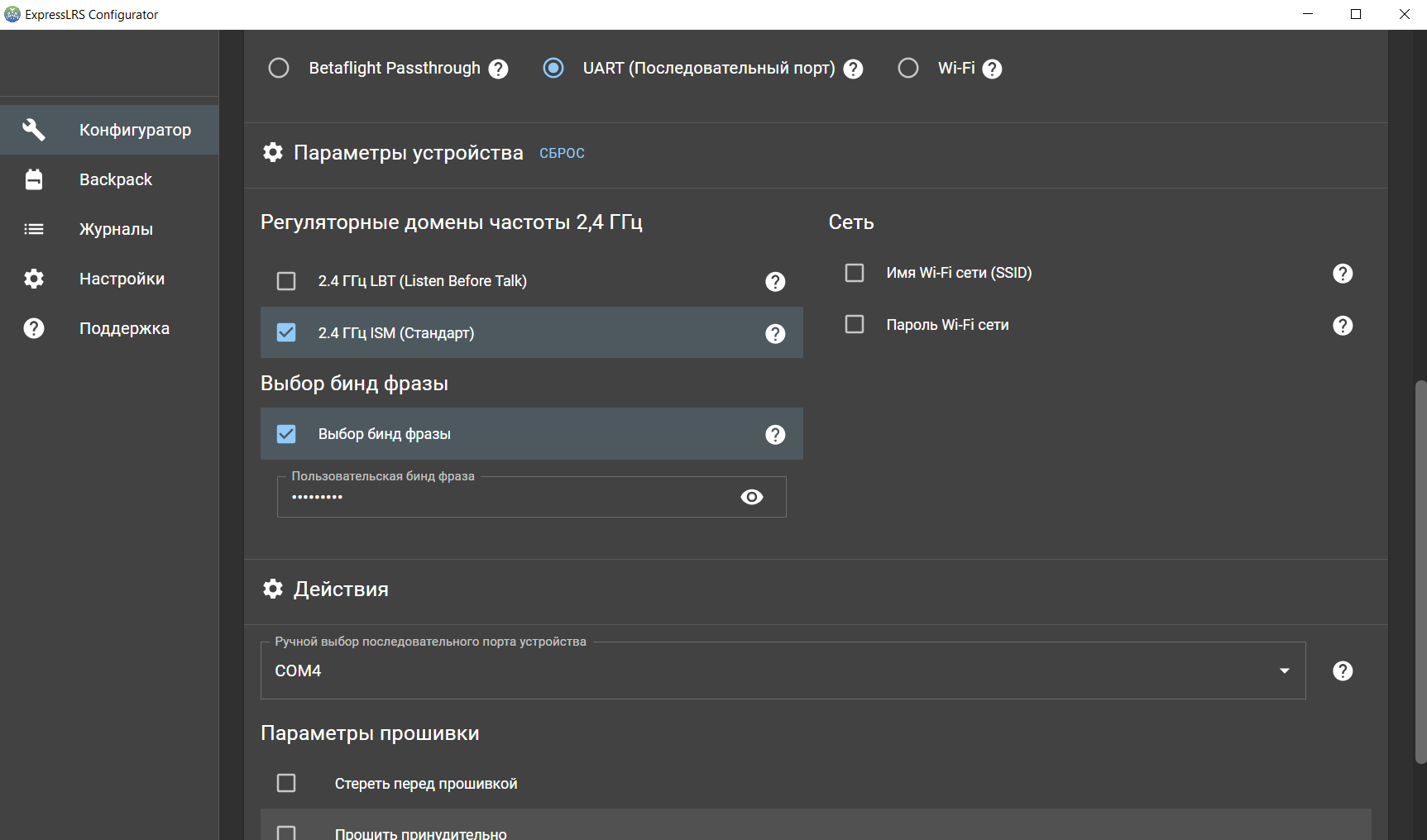
Нажмите кнопу Flash
Дождитесь завершения процесса. В конфигураторе ExpressLRS появится зелёная полоса «Успешно».
Через несколько секунд светодиодный индикатор на приёмнике должен снова начать медленно мигать.